Table of Contents
VirtualBox – 가상머신 복사 붙여넣기 활성화
VirtualBox Ubuntu 에서 호스트(PC) 와 게스트(VM) 사이의 복사/붙여넣기를 활성화합니다.
클립보드 공유 양방향 설정
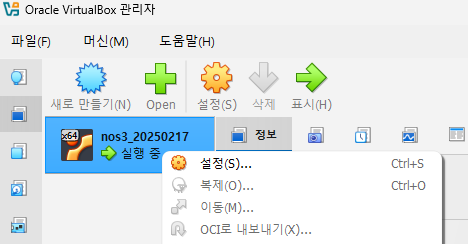
실행중인 VM 의 설정 팝업을 열어줍니다.
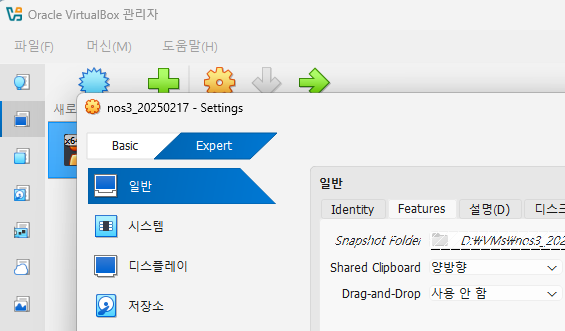
Shared Clipboard (클립보드 공유) 를 찾아 양방향을 설정해 줍니다.
버전마다 메뉴명이 바뀌는 듯 합니다.
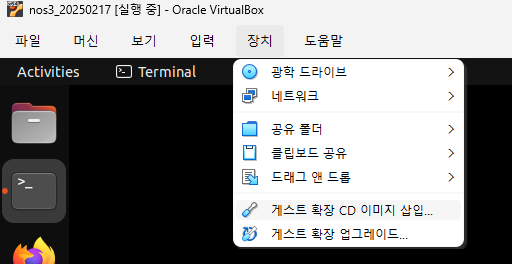
게스트 확장 CD 이미지 삽입
실행중인 VM 창에서 메뉴 > 장치 > 게스트 확장 CD 이미지 삽입 를 클릭합니다.
무언가를 실행하시겠습니까? … 라는 창이 나온다고 하는데 제 경우는 창이 나오지 않았습니다.
창이 나온 경우 Run 을 클릭한 후 VM 을 재부팅합니다.
VBoxLinuxAdditions.run 수동실행
창이 나오지 않는 경우, 터미널 또는 파일 관리자를 실행하고 VBoxLinuxAdditions.run 파일을 찾아 실행합니다.
-
터미널 : /media/<사용자 이름>/VBoxGAs<버전>
-
터미널 : /run/media/<사용자 이름>/VBoxGAs<버전>
-
파일 관리자 : VBoxGAs<버전>
Copy/Paste 확인하기
Copy/Paste 가 정상 작동하는지 확인합니다.