Disk to Disk clone with Clonezilla (복제, 복사, copy)
A 기기의 디스크를 이미지로 추출한 후, B 기기에 복제하는 방법을 설명합니다.
클론질라(Clonezilla) 는 오픈소스이고 정상적인 작동을 보장하지 않기에,
백업은 필수입니다.
처음 실행해 보면 어려울 수 있지만,
몇번 반복하다 보면 의외로 디폴트 선택만 엔터쳐도 진행이 됩니다.
압축률이 상당히 좋습니다.
외장 하드에 백업해서 용량이 작다면 클론질라 USB 만 이용해서 백업도 진행이 됩니다.
필요한 USB 슬롯
기본적으로는 3개의 USB 슬롯이 핑요합니다.
(키보드, 클론질라 부팅 미디어, 외장디스크)
USB 허브를 이용할 수 있습니다.
USB 자체가 용량이 충분하면 별도의 외장디스크가 필요없습니다.
Clonezilla live (To RAM) 옵션을 반드시 선택해야 합니다.
다른 방법으로 Other modes of Clonezilla live -> Clonezilla live (To RAM) 을 선택할 수 있습니다.
클론질라 부팅 후 클론질라 USB 를 제거하고 새로운 USB 를 연결할 수 있습니다.
사전 준비
-
외장 하드 또는 충분한 용량의 USB: 기기 A의 전체 디스크 데이터를 담을 공간이 필요합니다.
-
부팅 가능한 Clonezilla USB: Clonezilla ISO를 다운로드하여 Rufus 등으로 제작합니다.
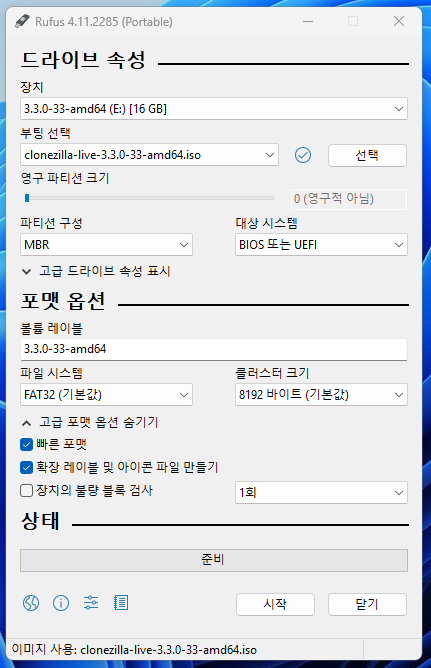
Step 1: 기기 A에서 이미지 추출 (Backup)
-
기기 A에 Clonezilla USB와 외장 하드를 연결하고 USB로 부팅합니다.
Clonezilla live (To RAM)옵션을 선택하면 클론질라 USB 자체를 백업디스크로 사용할 수 있습니다.
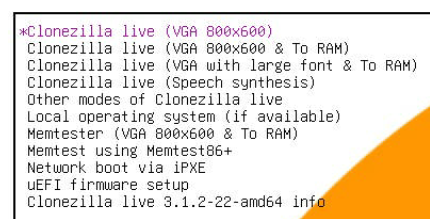
-
device-image (디스크/파티션을 이미지로 저장) 옵션을 선택합니다.
-
local_dev를 선택하여 이미지를 저장할 외장 하드를 마운트합니다.
-
디렉토리를 선택하라고 하면
Exit_directory_browsing를 선택합니다.
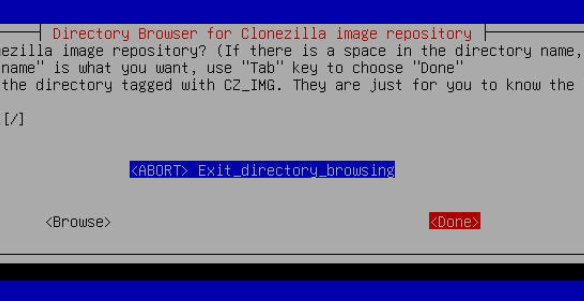
-
savedisk를 선택하고, 추출할 원본 디스크(리눅스가 설치된 내부 SSD/HDD)를 지정합니다.
-
작업이 완료되면 외장 하드에 리눅스 시스템 전체가 이미지 파일 형태로 저장됩니다.
Step 2: 기기 B에 이미지 복원 (Restore)
-
기기 B 에 Clonezilla USB와 이미지가 담긴 외장 하드를 연결하고 USB로 부팅합니다.
Clonezilla live (To RAM)옵션을 선택하면 클론질라 USB 자체 이미지를 인식합니다. -
동일하게 device-image -> local_dev 순서로 진행하여 외장 하드를 마운트합니다.
-
디렉토리를 선택하라고 하면
Exit_directory_browsing를 선택합니다. -
이번에는 restoredisk 옵션을 선택합니다.
-
외장 하드 속의 리눅스 이미지 파일을 선택하고, 복원할 대상(기기 B의 내부 디스크)을 지정합니다.
-
다수의 기기에 복제를 하려면 명령어를 이용해 GUI 없이 실행할 수 있습니다.

- 복원이 끝나면 재부팅합니다.
다수 기기에 복제
Clonezilla SE (Server Edition) 를 이용해 네트워크 부팅 (PXE) 기능이 있는 다수의 기기에 동시에 복제해 넣을 수도 있습니다.
중요 체크포인트
-
디스크 용량: 대상 기기(B)의 디스크 용량이 원본 기기(A)의 용량과 같거나 더 커야 합니다. (용량이 더 작으면 일반적인 방식으로는 복원이 실패할 수 있습니다.)
-
부팅 방식 (Legacy vs UEFI): 두 기기의 BIOS 설정에서 부팅 모드가 동일해야 합니다. (요즘 기기는 대부분 UEFI를 사용하므로 큰 문제는 없으나, 확인이 필요합니다.)
-
Secure Boot: 복원 후 부팅이 안 된다면 BIOS 설정에서 Secure Boot를 일시적으로 비활성화해 보세요.